


Como configurar o OBS para Twitch: guia para melhorar qualidade, áudio e desempenho da live
Configurar o OBS parece simples até você começar a live e perceber a imagem pixelando, o áudio estourando ou o jogo perdendo desempenho.
E, na prática, não existe uma melhor configuração OBS que funcione igualmente para todo streamer.
A configuração ideal depende principalmente de três coisas: seu computador, sua velocidade de upload e o tipo de conteúdo transmitido.
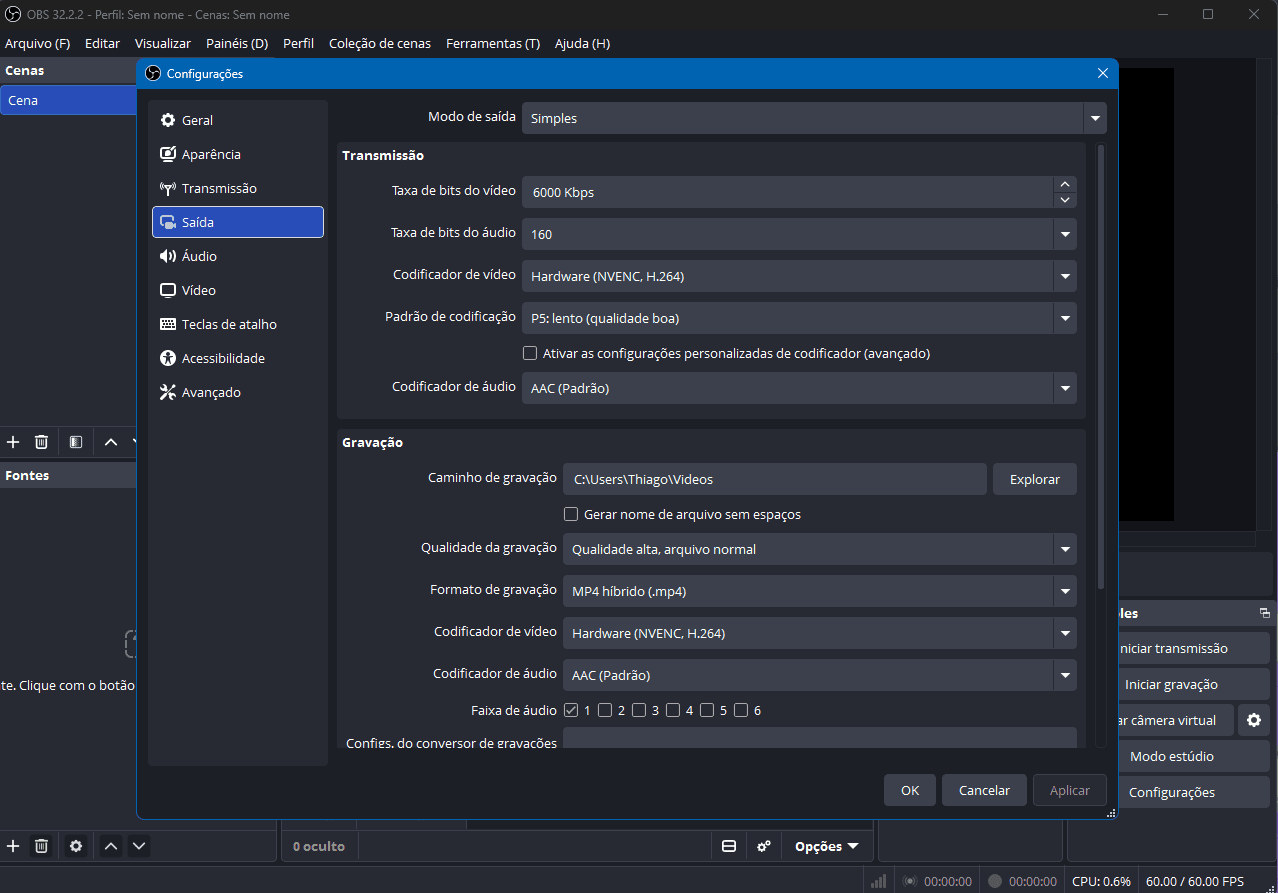
Por isso, se você quer aprender como configurar OBS para Twitch sem simplesmente copiar números de outro streamer, este guia vai ajudar a montar uma configuração equilibrada entre qualidade e desempenho.
Além disso, você vai entender o que realmente importa em resolução, FPS, bitrate, encoder e áudio.
LEIA TAMBÉM >> Como profissionalizar seu canal da Twitch
Antes de configurar o OBS, entenda esta regra
Mais qualidade nem sempre significa uma live melhor.
Transmitir em 1080p60, por exemplo, pode parecer a escolha óbvia. Porém, se o computador ou a conexão não conseguirem sustentar essa configuração, o resultado será exatamente o contrário: travamentos, frames perdidos e imagem instável.
Portanto, uma boa configuração OBS Twitch deve buscar estabilidade antes de perseguir números.
A Twitch alerta que simplesmente aumentar o bitrate não garante uma transmissão melhor e pode, inclusive, provocar instabilidade.
Em transmissões tradicionais, a plataforma continua indicando até 6.000 kbps como referência máxima de bitrate de vídeo.
1. Configure corretamente a resolução da live
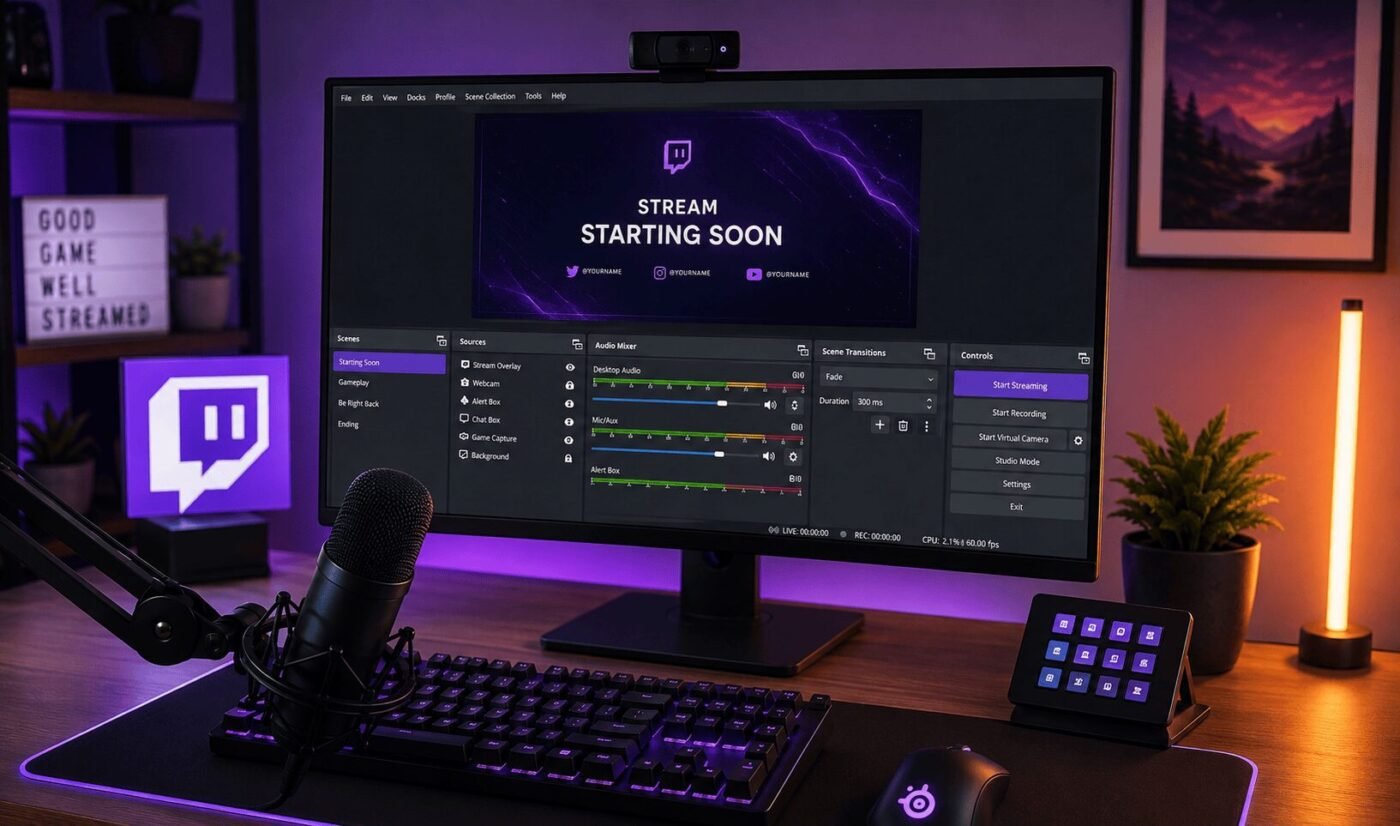
No OBS, acesse: Configurações → Vídeo
Você encontrará duas opções importantes:
- Resolução da tela base (Canvas): espaço no qual suas cenas são montadas;
- Resolução de saída (Redimensionada): resolução que efetivamente será transmitida.
Por exemplo, você pode trabalhar com um canvas em 1920×1080 e transmitir nessa mesma resolução.
Entretanto, um streamer com computador ou conexão mais limitados pode manter o canvas em 1920×1080 e enviar a live em 1280×720.
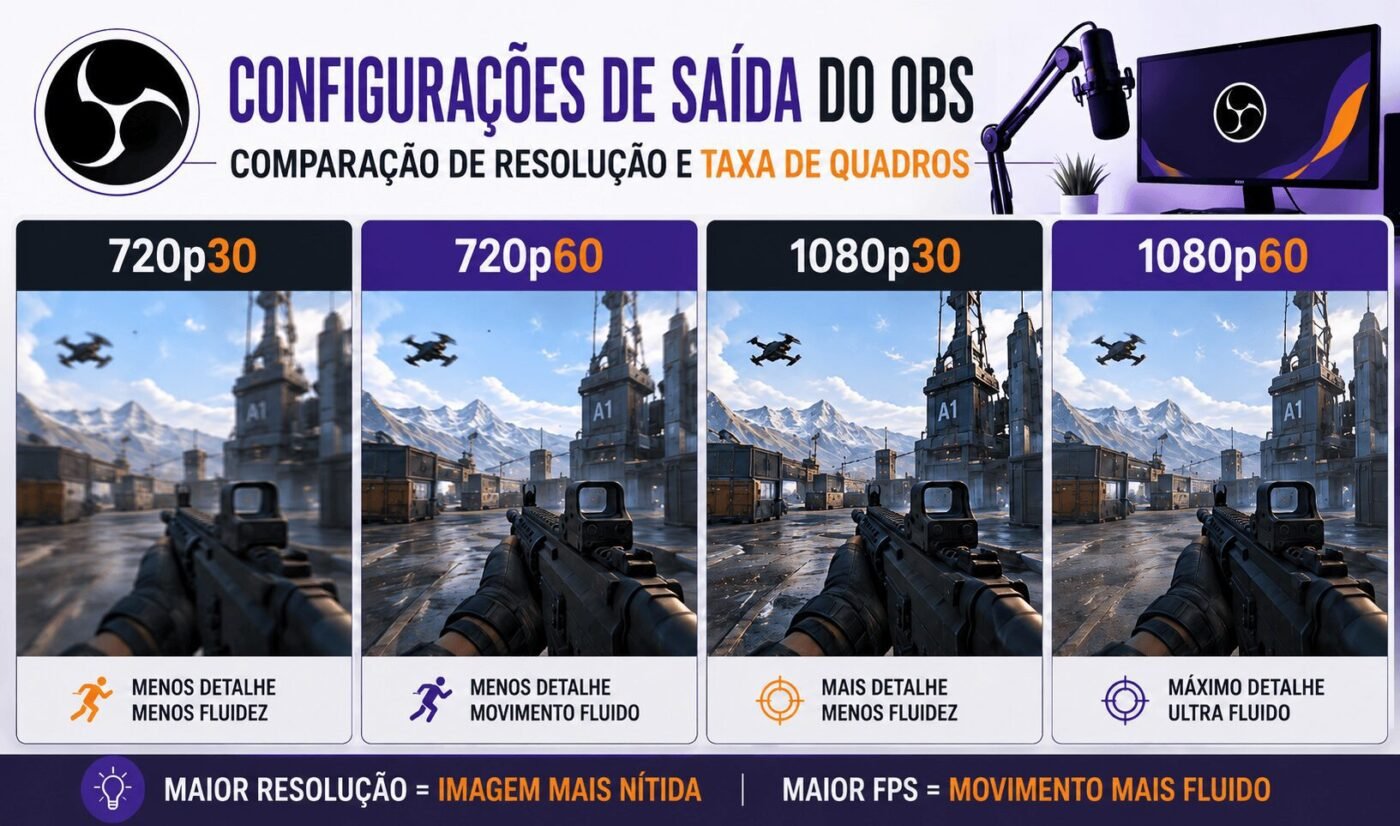
720p ou 1080p: qual escolher?
| Configuração | Indicado para | Vantagem |
|---|---|---|
| 720p30 | PCs e conexões mais limitados | Maior estabilidade |
| 720p60 | Games com bastante movimento | Boa fluidez com menor carga |
| 1080p30 | Conteúdo mais parado ou conversacional | Mais definição |
| 1080p60 | Games e setups mais fortes | Melhor combinação entre nitidez e fluidez |
Atualmente, a Twitch recomenda, para o Enhanced Broadcasting, canvas e saída em 1920×1080 ou 1280×720 a 60 FPS como opções eficientes para a maioria dos sistemas compatíveis.
Ainda assim, não escolha 1080p60 apenas porque parece mais profissional. Afinal, uma transmissão estável em 720p60 é muito melhor do que uma live em 1080p60 cheia de quedas.
2. Qual bitrate usar na Twitch?
O bitrate Twitch representa, de forma simplificada, a quantidade de dados enviados por segundo durante sua transmissão.
Consequentemente, quanto maior o bitrate, maior pode ser a qualidade da imagem. Porém, isso só funciona até certo ponto.
Para transmissões convencionais, estas são boas referências:
| Resolução | FPS | Bitrate de vídeo |
|---|---|---|
| 720p | 30 FPS | 3.000 kbps |
| 720p | 60 FPS | 4.500 kbps |
| 1080p | 30 FPS | 4.500 kbps |
| 1080p | 60 FPS | 6.000 kbps |
Esses valores seguem as diretrizes divulgadas pela própria Twitch para transmissões em H.264. Além disso, a plataforma recomenda CBR e intervalo de keyframe de 2 segundos.
Não configure o bitrate olhando apenas para o Speedtest
Imagine que sua conexão tenha 10 Mbps de upload. Isso não significa que você deveria dedicar praticamente os 10 Mbps à transmissão.
A Twitch recomenda preservar margem para as oscilações naturais da conexão e orienta não configurar a transmissão acima de aproximadamente 80% do upload consistente disponível.
Além disso, outros dispositivos, chamadas, backups e programas podem consumir internet ao mesmo tempo.
Por isso, estabilidade vale mais do que espremer cada kbps disponível.
3. Configure o encoder correto no OBS
Agora acesse: Configurações → Saída → Modo de Saída: Avançado → Transmissão
O encoder é responsável por comprimir o vídeo antes de enviá-lo para a Twitch.
Entre as opções mais comuns estão:
- NVENC — placas NVIDIA;
- AMD/AMF — placas AMD;
- QuickSync/QSV — Intel;
- x264 — utiliza principalmente o processador.
De maneira geral, se você possui uma GPU moderna com encoder dedicado, faz sentido utilizá-lo.
O próprio OBS recomenda encoders de hardware para a maioria dos usuários porque eles retiram boa parte do trabalho de codificação da CPU e utilizam hardware dedicado da GPU.
Assim, em uma máquina com placa NVIDIA compatível, por exemplo, NVENC H.264 costuma ser uma ótima escolha para Twitch.
Configuração-base para H.264
Como ponto de partida:
- Controle da taxa: CBR;
- Bitrate: de acordo com resolução e conexão;
- Intervalo de keyframe: 2 segundos;
- Perfil: High;
- Encoder: hardware disponível no seu equipamento.
Por outro lado, evite copiar presets avançados sem entender o impacto deles. Determinadas opções aumentam o uso da GPU e podem prejudicar justamente o jogo que você está transmitindo.
4. Configure FPS pensando no seu conteúdo
Nem toda live precisa de 60 FPS. Se você transmite jogos competitivos, corrida, esportes ou qualquer conteúdo com movimentação intensa, 60 FPS tende a entregar uma experiência mais fluida.
Por outro lado, para Just Chatting, podcasts, entrevistas, programação ou conteúdos com pouca movimentação, 30 FPS pode ser suficiente.
Além disso, reduzir de 60 para 30 FPS pode aliviar tanto a codificação quanto a necessidade de bitrate.
Portanto:
Conteúdo muito dinâmico → priorize FPS.
Conteúdo mais estático → você pode priorizar resolução e estabilidade.
5. Como configurar o áudio do OBS para Twitch
Uma live bonita com áudio ruim continua parecendo amadora.
Na verdade, muitas vezes o espectador tolera uma imagem abaixo do ideal. Porém, microfone estourado, música cobrindo sua voz e grandes diferenças de volume cansam rapidamente.
No OBS, comece em: Configurações → Áudio
Utilize uma taxa de amostragem compatível com seus dispositivos, normalmente 48 kHz, e depois organize corretamente as fontes no mixer.
A Twitch suporta áudio AAC e informa bitrate máximo de 160 kbps em suas diretrizes de transmissão.
Sua voz precisa ser a prioridade
Como referência prática, organize a mixagem nesta ordem:
- Microfone: elemento principal;
- Áudio do jogo: presente, mas abaixo da voz;
- Música: ambiente, sem competir com a comunicação;
- Alertas e efeitos: perceptíveis sem assustar quem está assistindo.
Além disso, utilize os filtros do OBS com propósito. Alguns dos mais úteis são:
- supressão de ruído;
- compressor;
- limiter;
- noise gate ou expansor;
- ganho, quando realmente necessário.
Entretanto, mais filtros não significam automaticamente áudio melhor.
Um microfone mal posicionado com dez filtros pode soar pior do que um microfone bem ajustado com apenas dois.
6. Cuidado com o uso excessivo da CPU e GPU
Às vezes a conexão está perfeita, porém a transmissão continua travando. Nesse caso, o problema pode estar no computador.
Jogos pesados, navegador, widgets, fontes animadas, webcam, captura, filtros e o próprio OBS disputam recursos da máquina.
Consequentemente, manter a GPU trabalhando constantemente no limite pode deixar pouco espaço para o OBS renderizar a transmissão.
Se isso acontecer, tente:
- limitar o FPS do jogo;
- reduzir algumas configurações gráficas;
- fechar programas desnecessários;
- reduzir fontes pesadas no OBS;
- diminuir resolução ou FPS da transmissão;
- utilizar encoder por hardware quando disponível;
- atualizar drivers da GPU.
O OBS também recomenda reduzir a carga do sistema quando existem problemas de codificação e, sempre que possível, utilizar encoder de hardware moderno.
7. Sua internet também faz parte da configuração
Você pode ter uma RTX potente, um ótimo processador e cenas perfeitamente configuradas.
Ainda assim, se a conexão estiver instável, a live terá problemas.
Por isso, sempre que possível, utilize cabo de rede Ethernet em vez de Wi-Fi.
É recomendável evitar Wi-Fi quando possível, justamente porque conexões sem fio podem introduzir instabilidade na transmissão.
Além disso, observe no OBS a indicação de frames perdidos por rede.
Se a porcentagem começar a subir durante a live, investigue primeiro conexão, servidor de ingestão e bitrate antes de alterar aleatoriamente outras configurações.
LEIA TAMBÉM >> Como crescer na Twitch em 2026
8. Vale ativar o Enhanced Broadcasting da Twitch?
Hoje existe uma possibilidade interessante para quem utiliza versões recentes do OBS: o Enhanced Broadcasting, ou Transmissão Aprimorada.
Com o recurso ativado, Twitch e software podem trabalhar com múltiplas versões da transmissão. Dessa forma, espectadores podem receber qualidades diferentes conforme dispositivo e conexão.
Além disso, a configuração automática consegue analisar os recursos disponíveis e definir parâmetros apropriados para a transmissão.
Para encontrar a opção no OBS: Configurações → Transmissão → Twitch → Enhanced Broadcasting
A Twitch recomenda que, para a maioria dos streamers, as opções automáticas sejam mantidas.
Entretanto, múltiplas codificações podem exigir mais GPU e largura de banda. Portanto, novamente, teste no seu próprio setup.
E transmissão em 1440pna Twitch (ou em outras plataformas)?
A Twitch já oferece transmissão em 2K/1440p para Afiliados e Parceiros elegíveis, utilizando Enhanced Broadcasting e hardware compatível.
Os requisitos são maiores e, portanto, isso não deve ser tratado como configuração padrão para todo streamer.
Para a maioria dos canais, uma boa experiência em 1080p ou 720p continua sendo mais importante do que simplesmente aumentar a resolução.
9. Como testar antes de entrar ao vivo
Um dos maiores erros é descobrir os problemas junto com os viewers. Antes de fazer sua live principal:
- abra o jogo que normalmente transmite;
- deixe suas cenas e fontes funcionando;
- faça um teste de transmissão;
- monitore CPU e GPU;
- confira frames perdidos;
- escute o áudio em outro dispositivo;
- observe movimentos rápidos na imagem;
- teste alertas e mudanças de cena.
Além disso, você pode utilizar o Twitch Inspector para verificar a saúde técnica da transmissão. A própria Twitch recomenda a ferramenta para diagnóstico de problemas de rede e testes do Enhanced Broadcasting.
Afinal, qual é a melhor configuração OBS para Twitch?
Não existe um único preset mágico. Porém, para muitos streamers com computador e conexão adequados, um bom ponto de partida para uma transmissão convencional é:
| Configuração | Ponto de partida |
|---|---|
| Resolução | 1920×1080 |
| FPS | 60 |
| Bitrate | até 6.000 kbps |
| Controle de taxa | CBR |
| Keyframe | 2 segundos |
| Encoder | Hardware H.264, quando disponível |
| Perfil | High |
| Áudio | AAC até 160 kbps |
Caso o computador ou a conexão apresentem dificuldades, reduza primeiro para 720p60 ou 1080p30 e teste novamente.
Assim, você encontrará um equilíbrio muito mais eficiente do que simplesmente copiar a configuração de outro criador.
Conclusão: configure o OBS para o seu setup, não para o setup dos outros
Aprender como configurar OBS para Twitch é muito mais do que preencher resolução, bitrate e encoder.
Uma transmissão profissional depende do conjunto.
Imagem precisa estar nítida, áudio precisa estar equilibrado e, acima de tudo, a live precisa permanecer estável.
Além disso, configurações técnicas são apenas uma parte da experiência. Cenas bem organizadas, identidade visual, alertas, automações e uma estrutura profissional também influenciam diretamente a percepção de quem chega ao canal.
LEIA TAMBÉM >> Como criar uma comunidade na Twitch
Dica prática
Antes da próxima live, faça um teste de 10 a 15 minutos reproduzindo a situação mais pesada possível do seu conteúdo.
Abra o jogo, webcam, alertas e demais elementos utilizados normalmente. Em seguida, confira uso da GPU, CPU, bitrate e frames perdidos.
Se tudo permanecer estável nesse cenário, você terá muito mais segurança quando estiver ao vivo.
E, principalmente: altere uma configuração por vez. Assim, se algo melhorar ou piorar, você saberá exatamente o que provocou a mudança.
Quer deixar sua stream realmente profissional?
Se você não quer perder horas tentando descobrir sozinho quais configurações, ferramentas e ajustes fazem sentido para o seu canal, posso te ajudar.